Cara Install NetBeans dan JDK di Windows 10/11 Lengkap untuk Pemula
Apache NetBeans merupakan salah satu Integrated Development Environment (IDE) yang populer digunakan untuk mengembangkan aplikasi berbasis Java. NetBeans memiliki antarmuka yang mudah digunakan, mendukung berbagai bahasa pemrograman seperti Java, PHP, HTML, CSS, dan JavaScript, serta tersedia secara gratis.
Sebelum menggunakan NetBeans untuk membuat aplikasi Java, Anda harus menginstal "Java Development Kit (JDK)" terlebih dahulu. Pada tutorial ini, kita akan mempelajari cara menginstal JDK dan NetBeans di Windows 10 maupun Windows 11 hingga siap digunakan.
Persyaratan
Sebelum memulai, pastikan komputer Anda memenuhi spesifikasi berikut:
- Sistem Operasi Windows 10 atau Windows 11
- RAM minimal 4 GB (disarankan 8 GB)
- Ruang penyimpanan kosong minimal 2 GB
- Koneksi internet untuk mengunduh installer
Langkah 1 – Download JDK
Unduh Java Development Kit (JDK) dari situs resmi Oracle atau OpenJDK.
Pilih versi "JDK 21 LTS" atau versi LTS terbaru agar mendapatkan dukungan jangka panjang.
Setelah selesai, simpan file installer di komputer Anda.
Langkah 2 – Install JDK
1. Jalankan file installer JDK.
2. Klik "Next".
3. Tentukan lokasi instalasi (disarankan menggunakan lokasi bawaan).
4. Klik "Next".
5. Tunggu hingga proses instalasi selesai.
6. Klik "Close".
Secara default JDK akan terinstal di lokasi seperti berikut:
C:\Program Files\Java\jdk-21
Langkah 3 – Cek Instalasi JDK
Tekan tombol:
"Windows + R"
Ketik:
cmd
Kemudian jalankan perintah berikut:
java -version
Jika berhasil, akan muncul informasi seperti:
java version "21"
Java(TM) SE Runtime Environment
Java HotSpot(TM) 64-Bit Server VM
Selanjutnya jalankan:
javac -version
Hasilnya kurang lebih seperti berikut:
javac 21
Jika kedua perintah tersebut berhasil dijalankan, berarti JDK telah terinstal dengan benar.
Langkah 4 – Menambahkan Environment Variable (Jika Diperlukan)
Apabila perintah "java" atau "javac" tidak dikenali, lakukan konfigurasi Environment Variable.
1. Klik kanan "This PC"
2. Pilih "Properties".
3. Klik "Advanced System Settings".
4. Pilih "Environment Variables".
5. Pada bagian "System Variables", cari variabel "Path" lalu klik "Edit".
6. Klik "New" kemudian tambahkan lokasi folder "bin" JDK, misalnya:
C:\Program Files\Java\jdk-21\bin
7. Klik "OK" hingga semua jendela tertutup.
8. Tutup Command Prompt, lalu buka kembali dan jalankan:
java -version
Langkah 5 – Download Apache NetBeans
Unduh Apache NetBeans dari situs resminya.
Pilih installer sesuai sistem operasi Windows, kemudian tunggu hingga proses unduh selesai.
Langkah 6 – Install Apache NetBeans
1. Jalankan file installer NetBeans.
2. Klik "Next".
3. Setujui lisensi penggunaan.
4. Installer biasanya akan mendeteksi JDK secara otomatis.
5. Jika belum terdeteksi, klik "Browse" lalu pilih folder instalasi JDK.
6. Klik "Install".
7. Tunggu hingga proses selesai.
8. Klik "Finish".
Langkah 7 – Menjalankan NetBeans
Buka:
"Start Menu ? Apache NetBeans"
Tunggu beberapa saat hingga proses loading selesai.
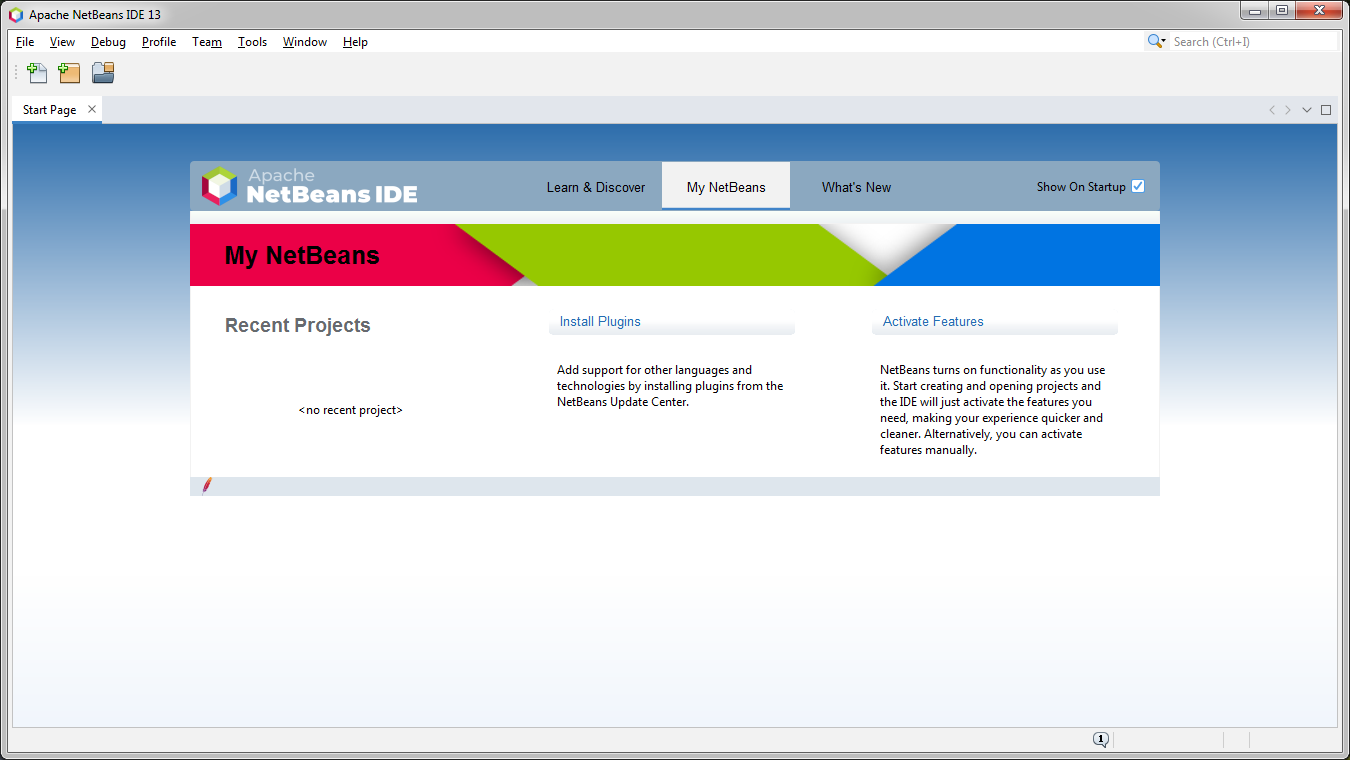
Jika berhasil, tampilan awal NetBeans akan muncul dan siap digunakan.
Langkah 8 – Membuat Project Java Pertama
1. Klik "File ? New Project".
2. Pilih "Java with Ant" atau "Java with Maven".
3. Pilih "Java Application".
4. Klik "Next".
5. Masukkan nama project, misalnya:
HelloWorld
6. Klik "Finish".
Langkah 9 – Menulis Program Java
Buka file "Main.java" kemudian ubah isi program menjadi:
public class Main {
public static void main(String[] args) {
System.out.println("Halo Dunia!");
}
}
Langkah 10 – Menjalankan Program
Tekan tombol:
"F6"
atau klik:
"Run ? Run Project"
Jika berhasil, hasilnya akan tampil pada jendela Output:
Halo Dunia!
BUILD SUCCESSFUL
Tips Menggunakan NetBeans
* Gunakan versi JDK LTS agar lebih stabil.
* Perbarui NetBeans secara berkala.
* Simpan project pada folder yang mudah diakses.
* Aktifkan Auto Save untuk mengurangi risiko kehilangan data.
* Gunakan Maven atau Gradle untuk mempermudah pengelolaan library.
Menginstal JDK dan Apache NetBeans di Windows sebenarnya cukup mudah jika dilakukan sesuai urutan. Pastikan JDK telah terpasang dan dikenali oleh sistem sebelum menginstal NetBeans. Setelah proses instalasi selesai, Anda sudah dapat mulai membuat berbagai aplikasi Java, mulai dari aplikasi sederhana hingga aplikasi desktop yang lebih kompleks.
Semoga tutorial ini membantu Anda yang baru belajar Java maupun yang ingin menyiapkan lingkungan pengembangan di komputer Windows.
💬 Komentar 0
Isi nama & email sekali sebelum mulai berkomentar. Email tidak akan ditampilkan ke publik, hanya untuk keperluan admin.