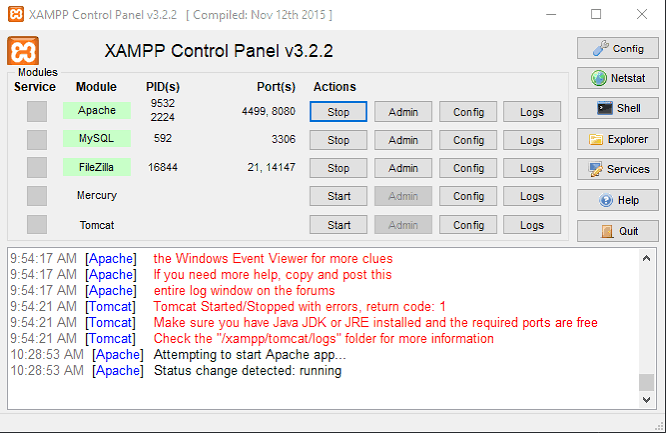
Cara Mengatasi MySQL Tidak Bisa Start di XAMPP
MySQL yang tidak dapat dijalankan (Start) pada XAMPP merupakan salah satu masalah yang sering dialami oleh pengguna, terutama setelah komputer mati mendadak, terjadi pemadaman listrik, atau proses XAMPP ditutup secara paksa. Penyebabnya bisa beragam, mulai dari konflik port hingga kerusakan pada file database.
Berikut beberapa penyebab umum beserta cara mengatasinya.
Penyebab Umum MySQL Tidak Bisa Start
Beberapa penyebab yang paling sering terjadi antara lain:
* Port **3306** sedang digunakan oleh aplikasi lain.
* File database mengalami kerusakan akibat komputer mati mendadak.
* File **InnoDB** rusak.
* Folder **data** pada MySQL mengalami corrupt.
* Antivirus menghapus atau mengkarantina file MySQL.
* Konfigurasi MySQL mengalami perubahan yang tidak sesuai.
Sebelum melakukan perbaikan, pastikan Anda menutup XAMPP sepenuhnya.
Cara 1: Periksa Port MySQL
1. Buka **XAMPP Control Panel**.
2. Klik tombol **Netstat** untuk melihat apakah port **3306** sedang digunakan.
3. Jika digunakan aplikasi lain, hentikan aplikasi tersebut atau ubah port MySQL melalui file konfigurasi `my.ini`.
4. Jalankan kembali MySQL.
Cara 2: Mengembalikan Folder Data MySQL
Cara ini cukup efektif apabila folder database mengalami kerusakan.
Langkah-langkah
1. Tutup XAMPP.
2. Buka folder:
```text
C:\xampp\mysql\
```
3. Ubah nama folder:
```text
data
```
menjadi
```text
data_old
```
4. Salin folder:
```text
backup
```
kemudian ubah namanya menjadi:
```text
data
```
5. Dari folder **data_old**, salin seluruh folder database milik Anda (misalnya nama database aplikasi), **kecuali** folder berikut:
* mysql
* performance_schema
* phpmyadmin
* sys
6. Tempelkan folder database tersebut ke dalam folder **data** yang baru.
7. Jalankan kembali MySQL melalui XAMPP.
Apabila berhasil, seluruh database Anda akan kembali dapat diakses.
Cara 3: Mengatasi File InnoDB Rusak
Kerusakan file InnoDB biasanya ditandai dengan pesan seperti:
* InnoDB: Database was not shut down normally
* InnoDB: Operating system error
* InnoDB: Corruption detected
Untuk mengatasinya:
1. Tutup XAMPP.
2. Masuk ke folder:
```text
C:\xampp\mysql\data
```
3. Cari file berikut:
```text
ibdata1
ib_logfile0
ib_logfile1
```
4. Buat salinan (backup) file tersebut terlebih dahulu.
5. Hapus file:
```text
ib_logfile0
ib_logfile1
```
6. Jalankan kembali MySQL.
Apabila masih gagal, Anda dapat mengganti file **ibdata1** menggunakan file cadangan dari folder backup, atau menggunakan backup database yang sebelumnya telah dibuat.
> **Catatan:** Menghapus file `ibdata1` dapat menyebabkan kehilangan data pada tabel yang menggunakan mesin penyimpanan InnoDB apabila tidak memiliki cadangan. Selalu lakukan backup sebelum menghapus atau mengganti file tersebut.
Cara 4: Periksa File Log
Jika MySQL masih tidak dapat dijalankan, periksa file log berikut:
```text
C:\xampp\mysql\data\mysql_error.log
```
atau
```text
C:\xampp\mysql\data\*.err
```
Dari file log tersebut Anda dapat mengetahui penyebab pasti kegagalan MySQL, seperti konflik port, file yang hilang, atau kerusakan database.
Tips Mencegah Kerusakan Database
Agar masalah serupa tidak terulang, lakukan beberapa langkah berikut:
* Selalu hentikan Apache dan MySQL melalui tombol **Stop** sebelum menutup XAMPP.
* Hindari mematikan komputer secara paksa.
* Lakukan backup database secara rutin menggunakan phpMyAdmin atau perintah `mysqldump`.
* Gunakan UPS apabila komputer sering mengalami pemadaman listrik.
* Jangan menghapus file di folder `mysql\data` tanpa mengetahui fungsinya.
Masalah MySQL yang tidak bisa dijalankan di XAMPP umumnya dapat diatasi dengan memeriksa konflik port, mengembalikan folder **data**, atau memperbaiki file **InnoDB** yang rusak. Sebelum melakukan perbaikan, selalu buat salinan (backup) folder database agar data penting tetap aman jika terjadi kesalahan selama proses pemulihan.
💬 Komentar 2
Isi nama & email sekali sebelum mulai berkomentar. Email tidak akan ditampilkan ke publik, hanya untuk keperluan admin.
Terima Kasih, informasi nya sangat bermanfaat, kejadian yang sering di alami .hehehhe
Alhamdulillah, terima kasih telah mengunjungi website kami