Cara Mengatur Hak Akses (Privilege) User Database di phpMyAdmin pada Windows
Saat membuat aplikasi menggunakan PHP dan MySQL, sebaiknya Anda tidak selalu menggunakan akun **root** sebagai koneksi database. Untuk alasan keamanan, buatlah akun khusus yang hanya memiliki hak akses (privilege) sesuai kebutuhan aplikasi.
Pada tutorial ini, Anda akan mempelajari cara membuat user baru dan mengatur hak akses (privilege) menggunakan phpMyAdmin di Windows.
Apa Itu Privilege?
Privilege adalah hak akses yang diberikan kepada pengguna (user) untuk melakukan operasi tertentu pada database.
Contohnya:
* Melihat data (SELECT)
* Menambah data (INSERT)
* Mengubah data (UPDATE)
* Menghapus data (DELETE)
* Membuat tabel (CREATE)
* Menghapus tabel (DROP)
* Mengubah struktur tabel (ALTER)
Memberikan privilege yang sesuai membantu meningkatkan keamanan database karena setiap pengguna hanya memperoleh izin yang benar-benar diperlukan.
Persiapan
Sebelum memulai, pastikan:
* XAMPP sudah terinstall.
* Apache dan MySQL sedang berjalan.
* phpMyAdmin dapat diakses melalui browser.
Contoh alamat:
```text id="1x8r2p"
http://localhost/phpmyadmin
```
Langkah 1 - Login ke phpMyAdmin
1. Buka browser.
2. Akses phpMyAdmin.
3. Login menggunakan akun **root** atau akun administrator MySQL.
Langkah 2 - Membuka Menu User Accounts
Pada halaman utama phpMyAdmin:
1. Klik menu **User accounts**.
2. Akan muncul daftar seluruh user MySQL yang tersedia.
Di menu ini Anda dapat:
* Membuat user baru.
* Mengubah password.
* Menghapus user.
* Mengatur hak akses (privilege).
Langkah 3 - Membuat User Baru
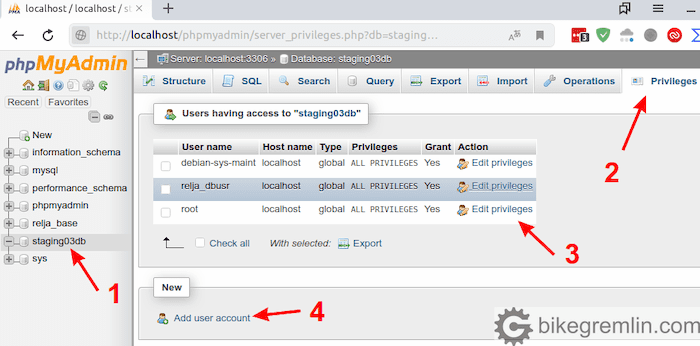
Klik tombol **Add user account**.
Kemudian isi data berikut:
Pengaturan Contoh
User name aplikasi
Host name localhost
Password Password123
Re-type Password123
Jika user hanya digunakan pada komputer lokal, pilih **localhost** sebagai host agar lebih aman.
Langkah 4 - Membuat Database (Opsional)
Saat membuat user baru, phpMyAdmin menyediakan pilihan untuk membuat database dengan nama yang sama.
Apabila aplikasi Anda sudah memiliki database, langkah ini dapat dilewati.
Langkah 5 - Memberikan Privilege
Setelah user dibuat:
1. Klik **Edit privileges** pada user tersebut.
2. Pilih database yang akan digunakan.
3. Centang hak akses sesuai kebutuhan aplikasi.
Privilege yang umum digunakan:
Privilege Fungsi
SELECT Melihat data
INSERT Menambah data
UPDATE Mengubah data
DELETE Menghapus data
CREATE Membuat tabel
ALTER Mengubah struktur tabel
INDEX Membuat indeks
DROP Menghapus tabel
Untuk aplikasi CRUD sederhana, kombinasi privilege di atas biasanya sudah mencukupi.
Langkah 6 - Simpan Perubahan
Klik tombol **Go** di bagian bawah halaman.
Hak akses akan langsung diterapkan pada user tersebut.
Cara Menguji Hak Akses
Ubah file koneksi PHP agar menggunakan user baru.
Contoh:
```php id="9g4mna"
<?php
$conn = mysqli_connect(
"localhost",
"aplikasi",
"Password123",
"db_crud"
);
?>
```
Jika koneksi berhasil tanpa pesan error, berarti user telah memiliki privilege yang sesuai.
Kapan Menggunakan Global Privileges?
phpMyAdmin menyediakan dua jenis privilege:
### Global Privileges
Hak akses berlaku untuk seluruh database pada server.
Contohnya:
* CREATE USER
* SUPER
* RELOAD
* PROCESS
* ALL PRIVILEGES
Privilege ini sebaiknya hanya diberikan kepada administrator database.
Database Privileges
Hak akses hanya berlaku untuk satu database tertentu.
Jenis privilege ini paling disarankan untuk aplikasi web karena lebih aman.
Tips Keamanan
Agar database tetap aman, lakukan beberapa hal berikut:
* Jangan gunakan akun **root** untuk koneksi aplikasi.
* Berikan privilege sesuai kebutuhan.
* Gunakan password yang kuat.
* Ganti password secara berkala.
* Hapus user yang sudah tidak digunakan.
* Batasi host ke **localhost** jika aplikasi hanya berjalan pada komputer lokal.
Kesalahan yang Sering Terjadi
Access Denied
Penyebab:
* Username salah.
* Password salah.
* User belum memiliki privilege pada database.
Database Tidak Muncul
Penyebab:
User belum diberikan hak akses ke database tersebut.
Solusinya adalah membuka menu **Edit privileges**, kemudian tambahkan izin pada database yang diinginkan.
Tidak Bisa Membuat Tabel
Biasanya user belum memiliki privilege **CREATE** atau **ALTER**.
Tambahkan kedua privilege tersebut melalui menu pengaturan hak akses.
Mengatur privilege pada phpMyAdmin merupakan langkah penting dalam menjaga keamanan aplikasi berbasis PHP dan MySQL. Hindari menggunakan akun **root** untuk koneksi aplikasi, dan buatlah akun khusus dengan hak akses yang sesuai. Dengan cara ini, risiko kesalahan maupun penyalahgunaan akses dapat diminimalkan, sementara aplikasi tetap dapat berjalan dengan baik.
💬 Komentar 0
Isi nama & email sekali sebelum mulai berkomentar. Email tidak akan ditampilkan ke publik, hanya untuk keperluan admin.