Cara Install XAMPP di Windows dengan Mudah
XAMPP merupakan salah satu aplikasi yang banyak digunakan oleh developer untuk membuat dan menguji website di komputer lokal (localhost). Di dalam XAMPP sudah tersedia beberapa layanan penting seperti Apache, MySQL, PHP, dan phpMyAdmin sehingga proses pengembangan website menjadi lebih mudah.
Langkah-langkah Instalasi XAMPP
1. Download XAMPP
Kunjungi website resmi Apache Friends, kemudian unduh versi XAMPP yang sesuai dengan sistem operasi Windows yang Anda gunakan.
2. Jalankan Installer
Setelah proses download selesai, buka file installer XAMPP dan pilih Run as Administrator agar proses instalasi berjalan tanpa kendala.
3. Pilih Komponen
Pada tahap pemilihan komponen, biarkan pengaturan bawaan tetap aktif. Komponen seperti Apache, MySQL, PHP, dan phpMyAdmin sudah cukup untuk kebutuhan pengembangan website.
4. Tentukan Lokasi Instalasi
Disarankan menggunakan lokasi default, yaitu:
C:\xampp
Kemudian klik Next hingga proses instalasi dimulai.
5. Selesaikan Instalasi
Tunggu hingga proses instalasi selesai, lalu klik Finish. XAMPP Control Panel akan terbuka secara otomatis.
6. Jalankan Apache dan MySQL
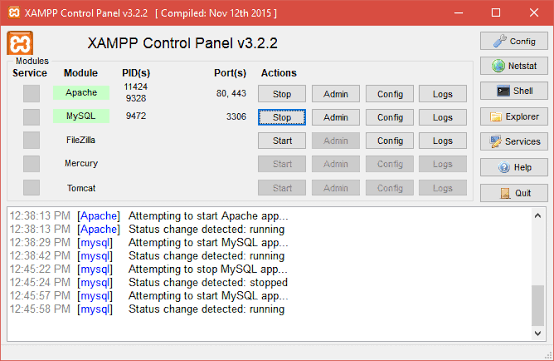
Pada XAMPP Control Panel, klik tombol Start pada layanan Apache dan MySQL. Jika berhasil, kedua layanan akan berubah menjadi warna hijau.
7. Uji Instalasi
Buka browser kemudian akses alamat berikut:
http://localhost
Apabila halaman dashboard XAMPP muncul, berarti instalasi telah berhasil.
Untuk membuka phpMyAdmin, akses:
http://localhost/phpmyadmin
Penutup
Dengan XAMPP, Anda dapat membangun dan mengembangkan aplikasi berbasis PHP tanpa memerlukan hosting. Pastikan Apache dan MySQL selalu berjalan saat Anda ingin menjalankan aplikasi web pada localhost.
💬 Komentar 0
Isi nama & email sekali sebelum mulai berkomentar. Email tidak akan ditampilkan ke publik, hanya untuk keperluan admin.